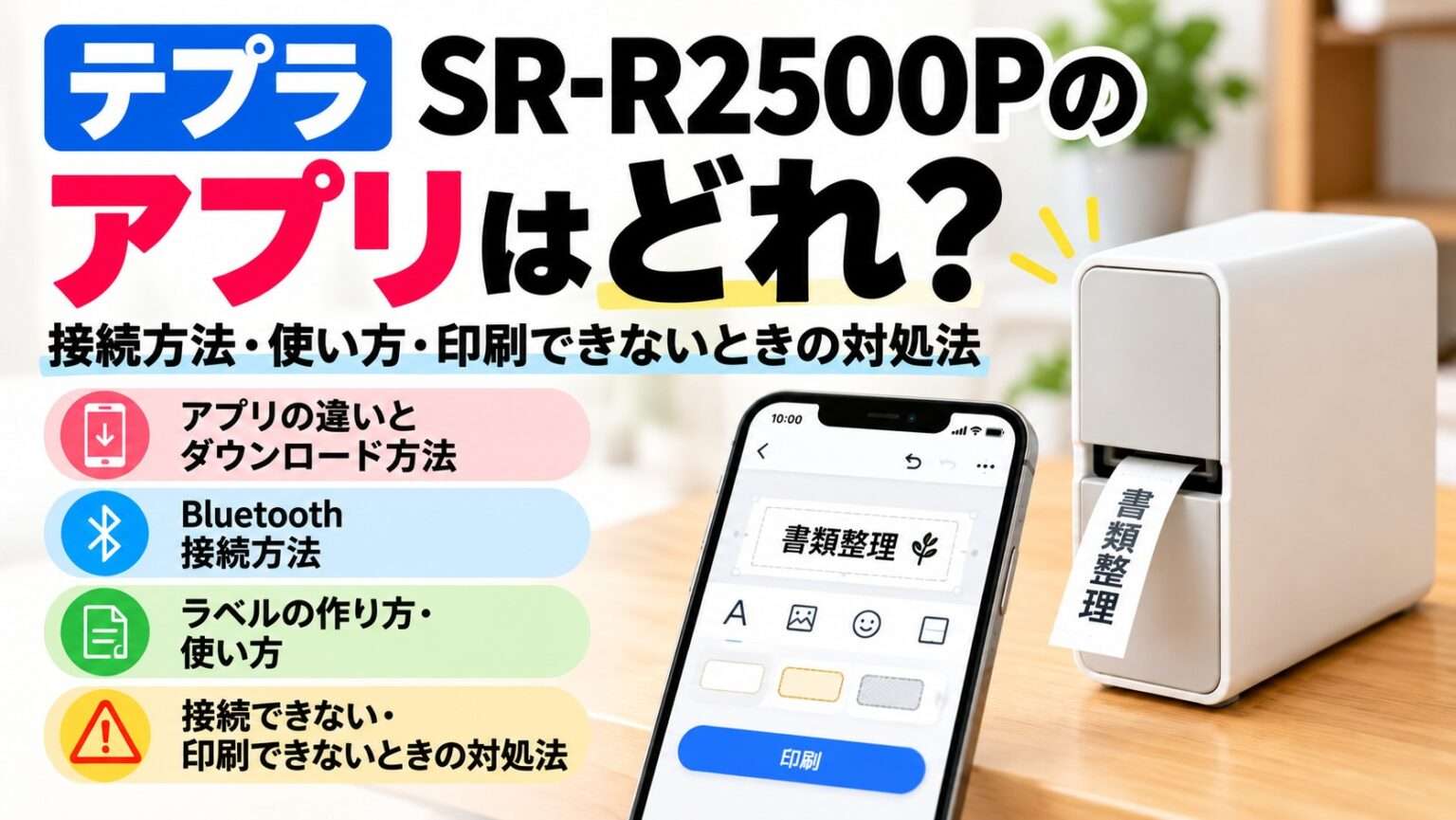
「テプラ PRO SR-R2500Pを買ったけれど、どのアプリを使えばいいの?」「スマホと接続できないときはどうすればいい?」と迷っていませんか?
SR-R2500Pは、スマートフォンからラベルを作成・印刷するタイプのテプラです。
本体にキーボードはなく、スマホアプリを使って文字やデザインを編集します。
対応しているアプリは、「Hello」と「TEPRA LINK 2」の2種類です。
どちらも無料ですが、使いやすさや機能には違いがあります。
この記事では、キングジム公式情報をもとに、SR-R2500Pの対応アプリ、ダウンロード方法、Bluetooth接続の手順、印刷できないときの確認ポイントまで解説します。
テプラ SR-R2500Pの対応アプリは2種類
結論からいうと、SR-R2500Pには「Hello」と「TEPRA LINK 2」のどちらも使用できます。
キングジム公式サイトでも、両方のアプリが対応していることが案内されています。
まずは、それぞれの特徴を比較してみましょう。
HelloとTEPRA LINK 2の違い
| 比較項目 | Hello | TEPRA LINK 2 |
|---|---|---|
| SR-R2500Pへの対応 | 対応 | 対応 |
| 料金 | 無料 | 無料 |
| 対応端末 | iPhone・Android | iPhone・Android |
| 接続方法 | Bluetooth | Bluetooth |
| 主な特徴 | デザインやテンプレートが豊富 | シンプルで直感的なラベル編集 |
| おすすめの用途 | 整理収納・お名前付け・デザインラベル | 文字ラベル・仕事用ラベル・複数ラベル作成 |
※対応OSや機能はアップデートによって変更される場合があります。
どちらを選んでもSR-R2500Pで印刷できますが、用途によって使い分けると便利です。
Helloがおすすめの人
「Hello」は、デザインにこだわったラベルを作りたい人におすすめです。
キングジム公式サイトでは、次のような特徴が紹介されています。
- 豊富なテンプレートからラベルを作れる
- チャット感覚で文字を入力できる「クイック作成」
- 複数のラベルをまとめて編集できる「一括作成」
- デザインを細かく調整できる「こだわり作成」
- 日時などを関連付けられる「タイムラベル」
キッチンの調味料ラベルや収納ボックスのラベル、お子さんの持ち物へのお名前付けなどにも活用できます。
「おしゃれなラベルを簡単に作りたい」という方は、Helloから試してみるとよいでしょう。
TEPRA LINK 2がおすすめの人
「TEPRA LINK 2」は、文字や記号を使ったラベルを手軽に作りたい人におすすめです。
主な特徴は次のとおりです。
- 文字や図形を直感的に編集できる
- 記号や絵文字が豊富
- テンプレートを利用できる
- 複数のラベルをまとめて管理・印刷できる
- QRコードやバーコードの作成機能がある
ただし、利用できる機能や印刷結果は、接続するテプラ本体の仕様によって異なる場合があります。
ファイル整理やオフィス用品の管理など、実用的なラベルを作る機会が多い方に向いています。
SR-R2500Pのアプリをダウンロードする方法
対応アプリは、キングジム公式サイトから案内されているApp StoreまたはGoogle Playで入手できます。
Helloのダウンロード方法
「Hello」は、iPhoneとAndroidの両方に対応しています。
以下の公式ページからダウンロード先を確認できます。
アプリをインストールしたら、画面の案内に従って初期設定を進めましょう。
TEPRA LINK 2のダウンロード方法
「TEPRA LINK 2」も、iPhoneとAndroidに対応しています。
アプリをインストールした後は、使用するテプラ本体としてSR-R2500Pを選択して接続します。
対応OSを確認しておこう
2026年10月に確認したキングジム公式情報では、両アプリの対応OSは次のとおりです。
| アプリ | iPhone | Android |
|---|---|---|
| Hello | iOS 16.0以上 | Android 11.0以上 |
| TEPRA LINK 2 | iOS 16.0以降 | Android 11.0以降 |
※一部の端末では対応OSを満たしていても利用できない場合があります。
アプリがインストールできない場合は、スマホのOSバージョンを確認してください。
また、対応OSは将来変更される可能性があるため、最新情報は公式サイトで確認しましょう。
テプラ SR-R2500PをスマホにBluetooth接続する方法
SR-R2500Pは、Bluetoothを使ってスマートフォンと接続します。
基本的な流れを紹介します。
1. テプラ本体に電池をセットする
SR-R2500Pは、単3形電池6本で動作します。
使用できる電池は、キングジム公式仕様では次の2種類です。
- 単3形アルカリ乾電池6本
- 単3形充電式ニッケル水素電池6本
電池は別売りです。
正しい向きでセットし、本体の電源を入れてください。
2. テープカートリッジをセットする
次に、対応する「テプラ」PROテープカートリッジを取り付けます。
SR-R2500Pの対応テープ幅は、4mm・6mm・9mm・12mm・18mmです。
ただし、対応幅に含まれていても、一部の特殊なテープは使用できません。
テープの種類については、キングジム公式の対応情報を確認してください。
3. スマホのBluetoothを有効にする
スマートフォンの設定画面からBluetoothをオンにします。
Androidの場合は、OSのバージョンによってBluetoothや近くのデバイスに関する権限が必要になることがあります。
アプリから許可を求められた場合は、内容を確認して設定してください。
4. アプリからSR-R2500Pを選択する
「Hello」または「TEPRA LINK 2」を起動します。
アプリ内のプリンター選択・接続設定からSR-R2500Pを探し、接続してください。
具体的な画面名や操作手順はアプリのバージョンによって異なる場合があります。
接続できないときは、スマホのBluetooth設定だけで操作を完了させようとせず、アプリ内の接続案内を確認しましょう。
5. 接続できたらテスト印刷する
接続が完了したら、短い文字列でテスト印刷してみましょう。
たとえば「書類」「文房具」など、簡単な文字を入力して印刷します。
最初から複雑なデザインを作るよりも、基本的な文字ラベルで接続状態を確認すると、問題の切り分けがしやすくなります。
SR-R2500Pのアプリの使い方|ラベルを印刷するまで
ここでは、初めて使う方に向けて、基本的なラベル作成の流れを紹介します。
1. アプリで新しいラベルを作成する
アプリを開き、新規作成やラベル作成のメニューを選びます。
Helloではテンプレートを利用する方法や、文字を入力して作る方法があります。
TEPRA LINK 2でも、文字入力やテンプレートを使ったラベル編集が可能です。
2. ラベルに印刷する文字を入力する
収納用品の名前やファイルの分類名など、印刷したい文字を入力します。
文字の大きさや配置は、アプリの編集機能で調整します。
テープ幅によって印刷できる範囲が変わるため、文字数が多い場合はプレビューを確認しましょう。
3. テープ幅やレイアウトを確認する
アプリ上で選択しているテープ幅と、本体にセットしたテープ幅が一致しているか確認します。
たとえば、12mm幅のテープをセットしている場合は、アプリ側でも対応する設定を選択します。
印刷前にプレビューで文字が収まっているか確認すると安心です。
4. 印刷を実行する
ラベルが完成したら、アプリから印刷を実行します。
SR-R2500Pにはオートカッターが搭載されています。
印刷中はテープを無理に引っ張らず、排出が完了するまで待ちましょう。
SR-R2500Pがスマホに接続できないときの対処法
「Bluetoothをオンにしているのに接続できない」「アプリにテプラが表示されない」という場合は、次の項目を順番に確認してみましょう。
Bluetoothがオンになっているか確認する
最初に、スマホのBluetoothが有効になっているか確認します。
一度オフにしてからオンに戻すことで、接続状態を確認し直せる場合があります。
テプラ本体の電源と電池を確認する
SR-R2500Pの電源が入っているか確認してください。
また、電池の残量が不足している場合は、正常に動作しない可能性があります。
必要に応じて電池を交換し、もう一度接続を試しましょう。
アプリの対応OSと権限を確認する
スマートフォンのOSが対応バージョンを満たしているか確認します。
Androidでは、近くのデバイスへのアクセスなど、接続に必要な権限が許可されているかも確認してください。
キングジム公式サイトでも、端末のシステムを最新の状態にしておくよう案内されています。
別のスマホが接続していないか確認する
以前に別のスマートフォンで使用していた場合は、そちらのアプリやBluetooth接続状態も確認してみましょう。
接続先が競合している可能性を切り分けるため、使用していない端末側の接続を終了してから試す方法があります。
アプリや本体を再起動する
接続できない状態が続く場合は、アプリを終了して再起動します。
必要に応じてテプラ本体の電源も入れ直してください。
それでも改善しない場合は、公式の取扱説明書やFAQを確認しましょう。
SR-R2500Pで印刷できない場合の確認ポイント
Bluetooth接続ができていても、印刷できない場合があります。
そのようなときは、接続以外の原因も確認することが大切です。
テープカートリッジが正しくセットされているか
テープが正しくセットされていない場合は、正常に印刷できない可能性があります。
カートリッジを取り付け直す場合は、必ず本体の取扱説明書に従ってください。
アプリ側のテープ幅が一致しているか
本体にセットしているテープ幅と、アプリの印刷設定を確認します。
また、作成したラベルが使用中のテープ幅に適したデザインになっているかも確認しましょう。
印刷が薄い・かすれる場合
文字がかすれたり、一部が欠けたりする場合は、印刷ヘッドの汚れが原因となっている可能性があります。
キングジムの取扱説明書では、別売のヘッド・クリーニングテープ「SR18C」を使ったお手入れ方法が案内されています。
印刷ヘッドを清掃する際は、必ず取扱説明書に記載された方法に従ってください。
エラーが解消しない場合
電池、テープ、アプリ設定を確認しても改善しない場合は、キングジム公式サポートへの問い合わせを検討しましょう。
エラー表示や本体ランプの状態を控えておくと、状況を説明しやすくなります。
SR-R2500Pはパソコンでも使える?
SR-R2500Pは、スマートフォンからの操作を前提としたモデルです。
キングジム公式の「TEPRA LINK 2」接続方式一覧では、SR-R2500PはiOS・AndroidのBluetooth接続に対応しています。
一方、macOSとのBluetooth接続やUSB接続の対応機種には含まれていません。
そのため、SR-R2500Pをパソコン用のテプラとして購入するのはおすすめしません。
パソコンからラベルを作成したい場合は、使用するOSに対応した別のテプラ本体を検討しましょう。
SR-R2500Pのアプリに関するよくある質問
Q. SR-R2500Pには専用アプリが必要ですか?
はい。SR-R2500Pはスマホアプリを使ってラベルを作成するモデルです。
対応アプリは「Hello」と「TEPRA LINK 2」の2種類です。
Q. HelloとTEPRA LINK 2はどちらがおすすめですか?
デザイン性を重視するならHello、シンプルな文字ラベルや実用的なラベルを作るならTEPRA LINK 2がおすすめです。
どちらも無料なので、使いやすい方を選べます。
Q. SR-R2500Pのアプリは無料ですか?
はい。HelloとTEPRA LINK 2は無料でダウンロードできます。
ただし、一部の機能ではインターネット接続が必要で、通信料が発生する場合があります。
Q. iPhoneとAndroidの両方に対応していますか?
はい。両方のアプリがiPhoneとAndroidに対応しています。
ただし、対応OSの条件があるため、ダウンロード前に確認してください。
Q. Bluetoothで接続できない場合はどうすればいいですか?
スマホのBluetooth設定、本体の電源、電池残量、アプリの権限、対応OSを確認しましょう。
それでも改善しない場合は、アプリや本体を再起動し、キングジム公式FAQを確認してください。
Q. SR-R2500Pで使えるテープ幅は?
4mm・6mm・9mm・12mm・18mmの「テプラ」PROテープカートリッジに対応しています。
ただし、一部の特殊なテープは対象外です。
まとめ|SR-R2500PはHelloとTEPRA LINK 2の両方に対応
テプラ PRO SR-R2500Pは、スマートフォンからBluetooth接続してラベルを印刷できるモデルです。
対応アプリは「Hello」と「TEPRA LINK 2」の2種類で、どちらも無料で利用できます。
- デザイン重視なら「Hello」
- シンプルなラベル作成なら「TEPRA LINK 2」
- iPhone・Androidの両方に対応
- 接続にはBluetoothを使用
- 接続できない場合は電源・電池・OS・アプリの権限を確認
- 印刷前にはテープ幅とレイアウトを確認
まずは使いやすそうなアプリをインストールし、短い文字ラベルから印刷を試してみましょう。
なお、SR-R2500Pで使用できるテープ幅やテープの種類については、別記事「テプラ SR-R2500Pの対応テープ幅」でも詳しく解説しています。
コメント